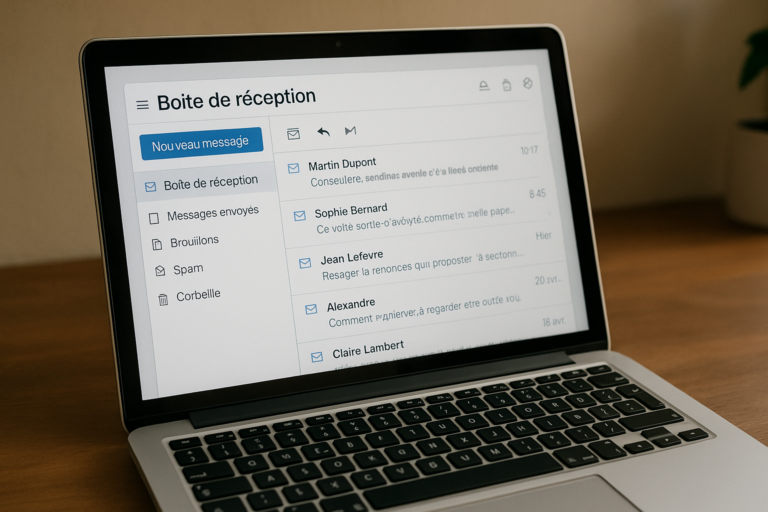
La boîte électronique dédiée aux personnels et élèves du secteur Nancy-Metz occupe une place centrale dans l’organisation de la vie scolaire et universitaire. Son utilisation facilite l’accès aux communications institutionnelles, protège l’échange d’informations sensibles et simplifie la réception de documents importants. Ce tutoriel détaillé propose des instructions claires, ponctuées de retours d’expérience, pour une manipulation simple et sûre de cet outil indispensable à toute la communauté éducative.
Fonctionnement de la messagerie académique
Bien plus qu’une simple interface d’emails, ce service propose une gestion collective des échanges autour des cours, des démarches administratives et des communications officielles. Avec un accès réservé, chaque personnel et étudiant dispose d’une plateforme fiable pour informer, demander et transmettre des fichiers sans risquer de perte ou de confusion. Ne pas sous-estimer l’importance d’utiliser cet outil reste primordial pour une organisation fluide du quotidien scolaire.
Pour les professionnels de l’éducation, c’est le canal recommandé pour diffuser des documents pédagogiques, établir un suivi avec les familles ou dialoguer avec les différents intervenants administratifs. Côté élèves, ce service reste le moyen incontournable de consulter les notifications institutionnelles, transmettre des fichiers de devoirs ou solliciter un accompagnement auprès des référents éducatifs.
Pour approfondir les astuces de gestion au quotidien ou mieux sécuriser ses échanges, le guide Sogo Webmail Lille est une ressource utile. Prendre le temps de le consulter permet souvent d’accélérer les manipulations et d’éviter certains pièges courants, que ce soit lors de l’envoi de messages en masse ou pour organiser ses dossiers.
Connexion à votre messagerie Nancy-Metz
Première connexion : étapes essentielles
L’accès à votre compte institutionnel se fait grâce aux identifiants remis au moment de la rentrée ou du recrutement. Si ceux-ci sont égarés, le bon réflexe consiste à prendre contact rapidement avec l’assistance informatique ou la DSDEN. Il arrive fréquemment que des utilisateurs ne retrouvent pas leurs accès après une longue absence ou une année sabbatique : inutile de paniquer, une récupération reste toujours possible via les services dédiés.
Attention à l’adresse saisie dans la barre de navigation : utiliser une URL non officielle provoque bien souvent des messages d’erreur ou, dans de rares cas, une impossibilité de récupération du compte. Il est vivement conseillé de mettre la bonne page dans ses favoris pour éviter ce piège classique.
Garantir une connexion sécurisée
Mieux vaut prendre quelques secondes pour renforcer la sécurité de son compte : choisir des mots de passe longs et originaux, à l’aide de caractères variés, reste l’un des gestes de base pour écarter les intrusions. Pour une expérience encore plus fiable, il est recommandé d’activer la double identification. Un code temporaire, reçu par SMS ou généré via une application dédiée, devra alors être saisi à chaque ouverture depuis un nouvel appareil.
Cette simple habitude, adoptée dans nombre de structures publiques, limite grandement les risques de piratage ou de perte d’accès. Elle rassure également les responsables informatiques lors des audits annuels sur la gestion des accès. Plusieurs utilisateurs témoignent d’incidents évités grâce à cette mesure.
Configurer la messagerie académique sur un mobile
Les étapes expliquées en toute simplicité
Pour emporter sa boîte électronique partout, voici une démarche à suivre étape par étape :
- Ouvrir l’application d’email installée d’origine ou téléchargée sur son smartphone (Gmail, Outlook, BlueMail, etc.).
- Lancer l’ajout d’un compte nouveau, généralement situé dans les paramètres, puis sélectionner “IMAP” ou “Exchange” selon la recommandation du service informatique local.
- Renseigner l’adresse fournie par le rectorat, puis compléter manuellement les champs pour le serveur entrant, le serveur sortant, et choisir les ports sécurisés affichés dans la documentation officielle (SSL ou TLS conseillé).
- Vérifier les options de synchronisation et accepter les conditions.
L’expérience montre que beaucoup d’utilisateurs bloquent sur l’étape du choix de protocole : IMAP assure une consultation en temps réel et conserve les messages sur le serveur tandis que Exchange propose une synchronisation plus poussée (agenda, contacts). Pour les emplois du temps changeants ou le suivi de groupe, Exchange se révèle bien souvent plus pratique. Des erreurs se glissent parfois lors de la saisie du numéro de port : toujours relire attentivement la notice d’aide disponible en ligne avant de valider.
Un cas fréquent : les erreurs de configuration
Il n’est pas rare de rencontrer des obstacles dont la source tient simplement à une inversion de chiffres ou à l’absence de coche sur les cases “Sécuriser la connexion”. Prenons un exemple : un professeur a pu rapporter récemment que son absence de réception de mails venait d’un oubli d’authentification sur sa propre application mobile. Après vérification et aide du support, il s’est aperçu qu’il avait omis d’activer le SSL. Ce genre de situation arrive bien plus souvent qu’on ne l’imagine, d’où la nécessité de suivre lentement chaque étape.
Solutions en cas de problème
Identifier la source des difficultés
Face à une panne d’accès, plusieurs causes sont à envisager :
- Mauvais identifiant : Un contrôle rapide des informations enregistrées suffit souvent à résoudre la situation. En cas de doute, la procédure de réinitialisation permet immédiatement de retrouver le mot de passe sans intervention lourde.
- Changement de mot de passe oublié : Sur la page d’ouverture, le bouton “Réinitialiser mon mot de passe” déclenche l’envoi d’une procédure pas à pas.
- Impossible de synchroniser ou serveur non accessible : Testez la connexion Internet de l’appareil concerné : une interruption de réseau coupe aussitôt l’accès au service.
Un conseil souvent négligé consiste à vider le cache de son application ou redémarrer son téléphone avant de contacter l’assistance. Cette action résout certains blocages invisibles et permet un retour rapide à la normale.
Ressources et assistance
Le support numérique du rectorat et la DSDEN disposent le plus fréquemment de fiches “pas à pas” pour aider les utilisateurs. Il est judicieux de conserver les coordonnées de ces services dans ses contacts favoris. En cas de difficulté prolongée, un rendez-vous téléphonique ou un ticket via la plateforme dédiée accélère la résolution.
N’oublions pas les forums de la communauté éducative, souvent disponibles sur les ENT : ils regorgent de petites astuces partagées suite à des erreurs fréquentes rencontrées sur différentes configurations. L’aide peut parfois venir d’un collègue ayant récemment rencontré le même souci.
Respect de la sécurité et de la conformité
L’ouverture de ce service s’accompagne de recommandations officielles, que chaque utilisateur est invité à respecter. Des règles simples, comme le changement régulier du mot de passe ou la vigilance sur les pièces jointes suspectes, protègent à la fois la vie privée et l’intégrité des informations stockées. Les attaques par phishing connaissent des pics en début d’année scolaire : il convient donc de toujours vérifier l’identité de l’expéditeur avant de cliquer sur un lien ou télécharger un document.
Sur un appareil partagé ou connecté à un réseau Wi-Fi public, des risques supplémentaires sont à prendre en compte. Pour limiter toute fuite de données ou accès illicite, évitez de sauvegarder les mots de passe sur le téléphone utilisé temporairement et déconnectez-vous après chaque session. Les règles simples restent souvent les plus sûres sur le long terme.
Organisation pratique pour optimiser l’usage
Pour éviter de perdre des messages importants ou de mélanger des fichiers importants, il faut organiser sa boîte en plusieurs dossiers. Triez par rubrique : communications officielles, documents de cours, échanges personnels. Cette organisation allège le tri quotidien, surtout dans les périodes de pic d’activité (examens, conseils de classe, rentrée).
Des options de notification adaptatives permettent de recevoir seulement les alertes jugées urgentes : une configuration à privilégier pour ceux qui craignent d’être envahis de messages. Les calendriers intégrés, synchronisés avec d’autres applications mobiles, aident enfin à anticiper les échéances et les réunions.
Pour celles et ceux qui souhaitent pousser cette organisation, le Sogo Webmail Lille recense de nombreux conseils utiles, spécifiques à la gestion collaborative et à la sécurisation des échanges.
Témoignage : un enseignant partage son expérience
Dans le quotidien d’un collège vosgien – témoignage à l’appui – un enseignant soulagé raconte comment il a longtemps lutté contre la désorganisation de ses emails professionnels. Plongé dans une avalanche de messages, il a décidé d’établir des filtres automatiques et de paramétrer les notifications en fonction de l’importance. Résultat : moins de temps perdu, moins de stress et surtout, un ressenti de meilleure gestion durant les périodes d’évaluation ou de communication massive auprès des familles. Beaucoup reconnaissent après-coup qu’un simple tri systématique dès l’installation aurait permis d’éviter des semaines de désordre.
Vérifiez maintenant et simplifiez votre quotidien
Avant de refermer ce guide, prenez quelques minutes pour tester l’état de configuration de votre compte personnel. Contrôlez chaque paramètre (sécurité, organisation, accessibilité mobile). Cette vérification, bien qu’à effectuer de temps à autre seulement, s’avère précieuse pour préserver la disponibilité et la tranquillité sur toute l’année. Adopter de bonnes habitudes s’impose, surtout dans le milieu éducatif où l’organisation numérique prend une place de plus en plus importante.
Sources :
- education.gouv.fr
- ac-nancy-metz.fr
- support.microsoft.com
- numerique.education.gouv.fr