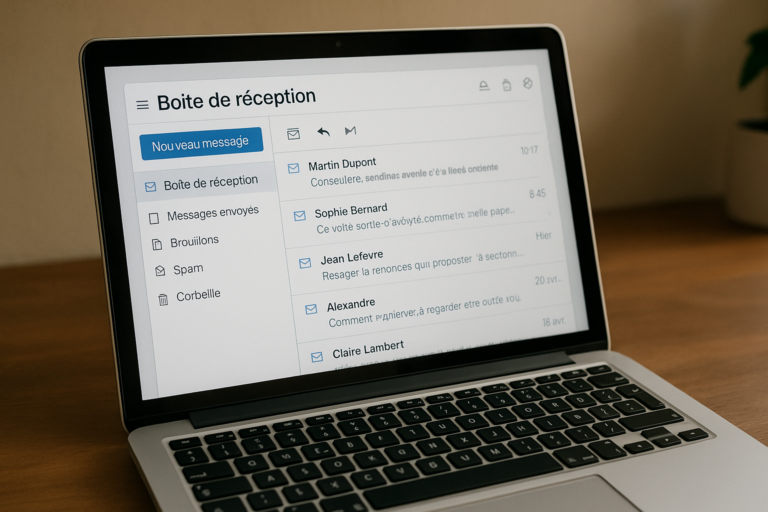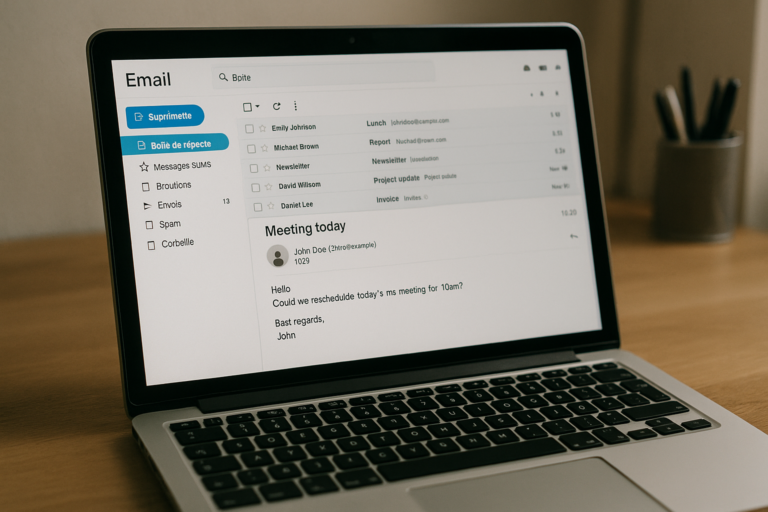
Dans un environnement scolaire où la circulation des informations s’accélère chaque année, disposer d’une messagerie performante reste pour beaucoup une nécessité quotidienne. Entre les impératifs pédagogiques, les sollicitations multiples et l’organisation de la vie de l’établissement, l’outil Sogo Webmail s’impose, pour toute la communauté académique de Lille, comme un assistant fiable qui centralise communications, calendrier et carnet d’adresses. Pourtant, s’approprier toutes ses fonctionnalités et comprendre le processus de connexion ne semble pas toujours évident pour chacun. Ce guide propose donc d’explorer l’essentiel de Sogo Webmail, pas à pas, pour vous permettre une utilisation aussi intuitive qu’efficace. Focus sur les points clés, les erreurs à ne plus commettre, les solutions aux incidents fréquents, et les astuces concrètes pour rendre ses échanges numériques sereins et organiser son quotidien en toute simplicité.
Accès simplifié : comment se connecter au Sogo Webmail Lille ?
Étapes pour une connexion rapide
Entrer sur Sogo Webmail Lille ne prend en général que quelques minutes. L’accès se fait via le portail officiel Eduline réservé à l’Académie de Lille. Mieux vaut commencer par s’assurer que l’on dispose bien des identifiants fournis par l’établissement : c’est souvent là que se niche la première difficulté pour les nouveaux arrivants ou lors d’un changement d’affectation. Voici la procédure à suivre de façon concrète :
- Lancer le navigateur de confiance (Firefox, Chrome, ou Edge sont recommandés).
- Saisir l’adresse du portail Eduline Lille.
- Rechercher dans l’interface l’intitulé “Sogo messagerie” ; il figure généralement parmi les premiers onglets du menu.
- Entrer ses identifiants personnels (nom d’utilisateur et mot de passe remis par l’établissement).
- Cliquer sur “Valider” pour arriver à son tableau de bord Sogo.
Habituellement, l’interface personnalisée du webmail Sogo rappelle celle présente sur d’autres plateformes utilisées par le secteur public ou l’éducation nationale, ce qui en facilite grandement la prise en main. Les menus sont clairs, les commandes sont accessibles et la navigation fluide, pour peu qu’on prenne cinq minutes à explorer les différents modules proposés. Afin d’aller encore plus loin et étendre ses compétences sur d’autres solutions, consulter le webmail lyon peut s’avérer intéressant, surtout pour comparer les spécificités locales.
Réinitialisation du mot de passe
Perdre ses codes d’accès ? Cela arrive vite à celles et ceux qui jonglent entre plusieurs comptes, mot de passe professionnel, ENT ou plateforme d’e-learning. Heureusement, la fonction de récupération est aisée à utiliser : il suffit de cliquer sur le lien “Mot de passe oublié”, en bas du formulaire de connexion. Après avoir indiqué l’adresse email académique, quelques minutes suffisent pour suivre le tutoriel affiché à l’écran et générer un nouveau mot de passe. Il reste conseillé de composer son nouveau code avec un mélange de lettres, caractères spéciaux et chiffres – une précaution toute simple qui évite bien des déconvenues, surtout face aux tentatives de piratage qui se sont multipliées ces dernières années.
Certaines erreurs, fréquemment signalées par les utilisateurs, tiennent d’ailleurs à une mauvaise gestion de ces codes : mot de passe trop simple (évitez les classiques “azerty” ou “123456”), absence de mise à jour régulière… Des pratiques faciles à ajuster, qui augmentent réellement la sécurité au quotidien.
Les fonctionnalités majeures du Sogo Webmail
Une messagerie combinée à un agenda et un carnet de contacts
Beaucoup s’en tiennent à l’usage basique de la messagerie – envoi et réception de courriels – mais les bénéfices de Sogo dépassent largement ce cadre. L’agenda intégré, par exemple, facilite la synchronisation des emplois du temps entre enseignants, direction et élèves ; plus besoin de multiplier les fichiers Excel ou les agendas papier. La gestion des contacts permet également de retrouver en un clin d’œil toutes les adresses utiles, ce qui simplifie grandement l’organisation au quotidien. Pour visualiser les usages, voici un tableau récapitulatif accessible :
| Fonctionnalité | Utilité |
|---|---|
| Envoi et réception de courriels | Facilite l’échange rapide entre collègues, étudiants et administration. |
| Agenda | Planification précise des réunions, séances pédagogiques et échéances à venir. |
| Carnet de contacts | Centralisation des informations pour retrouver rapidement un interlocuteur. |
| Synchronisation IMAP | Permet la lecture simultanée sur ordinateur, tablette et smartphone. |
Jamais l’organisation n’a été aussi simplifiée : en classe, lors d’une réunion d’équipe ou au bureau, toutes les informations importantes sont disponibles immédiatement sur chaque terminal utilisé. L’automatisation de certaines tâches (tri des mails entrants, classement automatique selon l’expéditeur, couleur associée à un événement d’agenda) contribue fortement à dégager du temps. Un enseignant racontait récemment : « Je commence chaque semaine en consultant l’agenda partagé et je lance mes mails groupés aux parents directement : simple et efficace, cela m’évite d’oublier des tâches fondamentales. »
Association à IMAP et Thunderbird
Il n’est pas rare de préférer consulter sa boîte mail sur une application de bureau comme Thunderbird, plutôt que de passer systématiquement par un navigateur. La synchronisation IMAP rend cela possible et fluide : tous les messages, dossiers créés et pièces jointes sont récupérés automatiquement sur chaque équipement relié, que ce soit à la maison, au bureau ou en déplacement. Il suffit de configurer IMAP en entrant les paramètres indiqués par l’académie pour profiter d’une expérience cohérente partout – adieu la multiplication des boîtes de réception isolées ou des mails “perdus en local”.
À noter cependant : lors de la première utilisation, certaines personnes oublient souvent de cocher l’option “laisser une copie sur le serveur”, avec pour conséquence une perte de visibilité sur les autres appareils. Une vérification rapide dès la configuration règle généralement ce malentendu.
Préserver la sécurité de vos données
Mesures préventives
Naviguer en toute tranquillité sur Sogo Webmail implique d’intégrer quelques gestes réflexes qui sont loin d’être de simples formalités. Concevoir et utiliser des mots de passe robustes, observer la prudence devant les pièces jointes inhabituelles, ne jamais cliquer trop vite sur les liens reçus : autant d’habitudes qui évitent bien des complications, comme l’a appris à ses dépens un personnel administratif qui avait ouvert un fichier inconnu et bloqué l’accès à tout son environnement numérique pendant une journée.
- Formez-vous régulièrement aux bonnes pratiques de sécurité informatique, grâce aux modules proposés par l’académie ou lors des journées de formation continue.
- Privilégiez l’accès à Sogo Webmail de préférence depuis un appareil connu et régulièrement mis à jour.
- Dans la mesure du possible, activez les dispositifs d’authentification à deux facteurs dès qu’ils sont proposés.
- Prenez l’habitude de vérifier systématiquement l’adresse de l’expéditeur avant d’ouvrir une invitation ou une pièce jointe inattendue.
Un témoignage recueilli auprès d’une enseignante de collège, est à ce titre éclairant : « Depuis que je surveille mieux la provenance des fichiers reçus, mes élèves et collègues n’ont jamais été impactés par un email malveillant. L’an dernier, toute notre équipe a pu éviter une tentative d’hameçonnage, juste grâce à quelques vérifications élémentaires. »
Sogo et ses garanties renforcées
On l’oublie parfois mais Sogo Webmail Lille ne se contente pas d’un chiffrement standard. Les échanges sont systématiquement cryptés via SSL, technologie qui assure à chaque utilisateur la confidentialité de ses messages et pièces jointes. Parallèlement, les serveurs de l’académie évoluent constamment grâce à des mises à jour régulières, diffusées au fil des innovations en cybersécurité. Une routine de maintenance qui n’est pas toujours perceptible en tant qu’usager final, mais qui joue un rôle certain pour limiter les interruptions ou brèches potentielles.
Une erreur courante consiste, pour certains utilisateurs, à enregistrer leurs identifiants dans leur navigateur sans prendre garde à la fiabilité du système d’exploitation utilisé ; en cas de vol ou de perte de matériel, le risque d’intrusion demeure réel. Adopter un gestionnaire de mots de passe externe, ou maintenir un support papier à jour dans un endroit sécurisé, reste une alternative pragmatique (surtout en cas de changement d’appareil).
Évitez les erreurs classiques
Même avec un outil bien pensé, des comportements mal adaptés peuvent freiner son utilisation ou créer des situations gênantes. Voici quelques maladresses fréquentes observées et faciles à corriger :
- Déconnexion involontaire : Il arrive parfois d’oublier qu’une session reste active, notamment sur un ordinateur partagé. Prendre l’habitude de toujours cliquer sur “Se déconnecter” avant de quitter protège efficacement sa confidentialité.
- Emails non synchronisés : Certains utilisateurs négligent la configuration IMAP, ce qui prive d’un accès centralisé à l’ensemble de leurs messages.
- Problèmes de connexion : La saisie répétée d’un identifiant incorrect finit par bloquer temporairement l’accès. Relire attentivement les consignes fournies et recourir au support technique si besoin évite de perdre du temps inutilement.
Un autre point d’attention concerne l’utilisation des boîtes de réception “envahies” : prendre l’habitude de classer chaque message important dès son arrivée limite la surcharge et les recherches fastidieuses plus tard, surtout lors des périodes de pointe.
Une solution pensée pour votre quotidien
Sogo Webmail, en centralisant à la fois messagerie, agenda et carnet d’adresses, s’ajuste aux besoins des différents métiers de l’académie. Pour les enseignants, l’accès rapide aux documents partagés et la programmation d’événements évitent les doubles saisies, les oublis d’anniversaires ou de rendez-vous. Les étudiants, de leur côté, apprécient la clarté de l’interface et la possibilité de communiquer directement avec leurs professeurs ou le service de vie scolaire. Enfin, les équipes administratives découvrent le confort d’une gestion mutualisée, qui réduit les tâches répétitives.
Le quotidien n’est jamais monotone : préparation de conseils de classe, échanges avec les familles, organisation d’événements culturels ou sportifs… Chaque jour, Sogo Webmail accompagne des centaines de personnels et d’apprenants pour leur permettre de mieux gérer leur charge de travail.
Conseils pour maximiser vos performances
Tous les utilisateurs chevronnés vous le diront : l’automatisation constitue un atout réel. Mettre en place des filtres personnalisés classe automatiquement les lettres d’information, les relances ou les circulaires administratives dans des sous-dossiers dédiés. Résultat : un inbox beaucoup plus lisible, et ce, sans effort supplémentaire !
Pensez également à exporter votre carnet de contacts régulièrement, pour éviter toute mauvaise surprise en cas de souci technique. Pour ce qui est de l’agenda Sogo, synchroniser son calendrier avec un smartphone ou une tablette assure un accès permanent à toutes les échéances importantes, même sans être connecté à son poste habituel.
Pour plus d’efficacité, chaque membre de l’équipe pédagogique peut créer des dossiers spéciaux pour ranger, par exemple, les échanges avec les parents d’élèves, les demandes du rectorat ou les convocations officielles. Un gain d’énergie non négligeable quand la période du bac approche ou pendant la saisie des notes trimestrielles.
- Q : Quels navigateurs facilitent le plus la navigation sur Sogo Webmail Lille ?
A : Les dernières versions de Chrome, Firefox et Edge assurent une compatibilité robuste et une navigation fluide. - Q : Est-il possible d’accéder à ses messages sans connexion internet ?
A : Oui, en synchronisant le compte Sogo avec Thunderbird, il devient possible de consulter ses mails en mode hors-ligne. - Q : Où trouver de l’aide en cas de problème technique ?
A : En consultant l’aide du portail Eduline ou en s’adressant directement au référent numérique de son établissement.
Sources :
- sogo.nu
- eduline.fr
- education.gouv.fr
- cybervigie.com